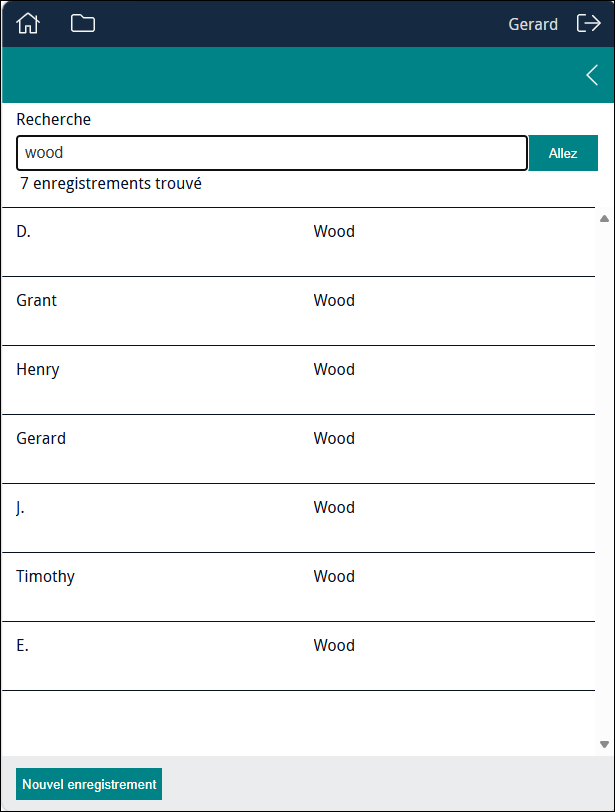
Il est possible d'inclure une section Recherche dans un Formulaire, permettant aux utilisateurs de rechercher un enregistrement et de le mettre à jour :
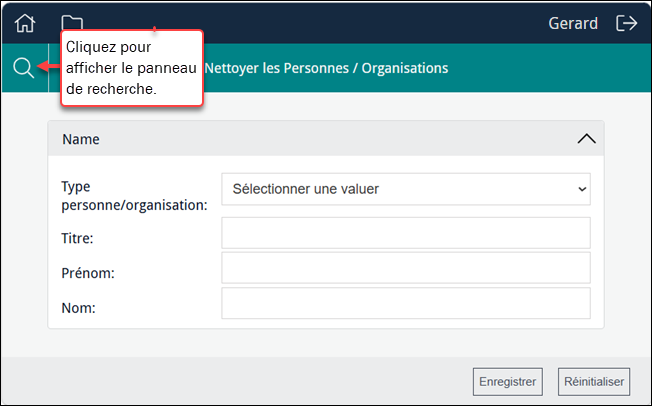
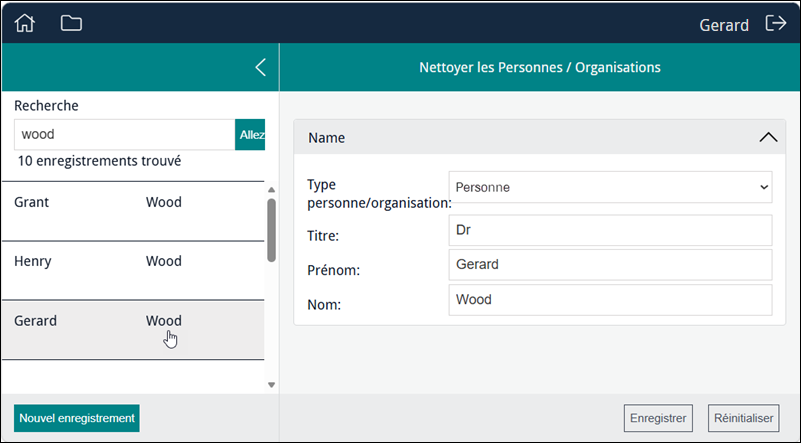
Un volet Recherche s'ouvre sur la gauche lorsque l'on clique sur l'icône Recherche  . Les utilisateurs saisissent un terme de recherche et sélectionnent Allez pour afficher les enregistrements correspondants. Lorsque vous cliquez sur un enregistrement, les valeurs de cet enregistrement renseignent les champs de saisie que vous avez ajoutés au Formulaire, où elles peuvent être modifiées :
Pour ajouter une section Recherche à un Formulaire :
- Ajoutez des champs de saisie de données à votre Formulaire.
- Développez la section Recherche en cliquant sur
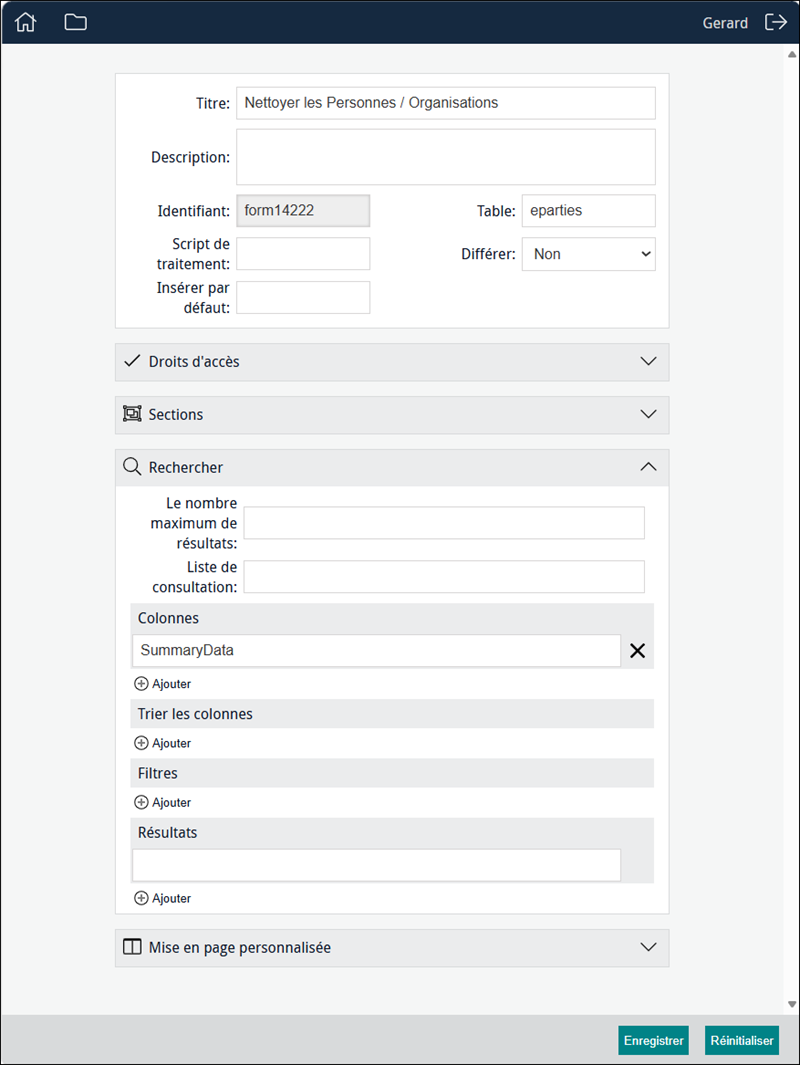
 dans la bannière de Recherche :
 - Résultats maximum est le nombre maximum d'enregistrements qui seront renvoyés et affichés. Laissez vide pour renvoyer tous les enregistrements qui correspondent à la recherche de l'utilisateur ou saisissez un nombre pour limiter le nombre d'enregistrements affichés.
- (Facultatif) Liste de consultation : fournit une liste déroulante de valeurs de recherche1.
 Détails
Spécifiez le nom d’une Liste de consultation pour fournir aux utilisateurs une liste déroulante de valeurs de recherche possibles :
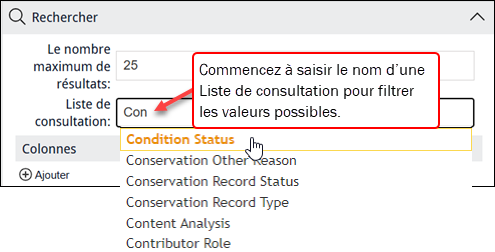
Dans cet exemple, Liste de consultation est associée à la Liste de consultation État de l'objet :
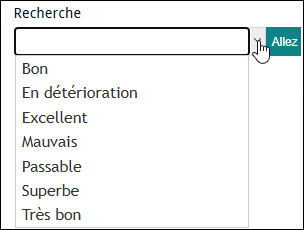
En définissant la colonne de recherche (à l’étape suivante) et la Liste de consultation de manière à ce qu’elles correspondent, on limite effectivement la recherche aux valeurs figurant dans la Liste de consultation (seules les valeurs présentes dans la Liste de consultation seront prises en compte) :
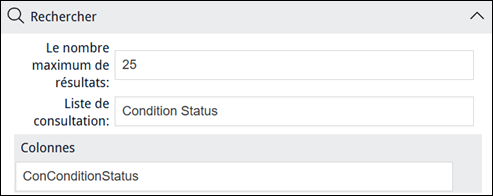
Note: Cela n'empêche pas l'utilisateur de saisir la valeur de son choix dans le champ de recherche (il n'est pas obligé de sélectionner une valeur dans la liste déroulante), mais bien sûr, seules les valeurs figurant dans la Liste de consultation seront prises en compte lors de la recherche. Cela permet aux utilisateurs d'utiliser des caractères génériques et de saisir des termes de recherche partiels, ce qui signifie que plusieurs entrées de la Liste de consultation peuvent correspondre (une recherche de good ou go\* correspondrait par exemple à Good et Very good.
Si la colonne de recherche et la Liste de consultation ne correspondent pas (par exemple, si la colonne de recherche est Données sommaires et la Liste de consultation État de l'objet), la liste déroulante se contente de proposer des valeurs de recherche suggérées. L'utilisateur peut choisir une valeur dans la liste déroulante ou saisir n'importe quelle valeur ; la colonne de recherche sera alors parcourue à la recherche de la valeur indiquée.
- Cliquez sur
 pour spécifier la ou les colonnes qui seront recherchées par l'utilisateur.
 - Dans le champ Colonnes, commencez à saisir un nom de champ et sélectionnez le champ requis lorsqu'il s'affiche :
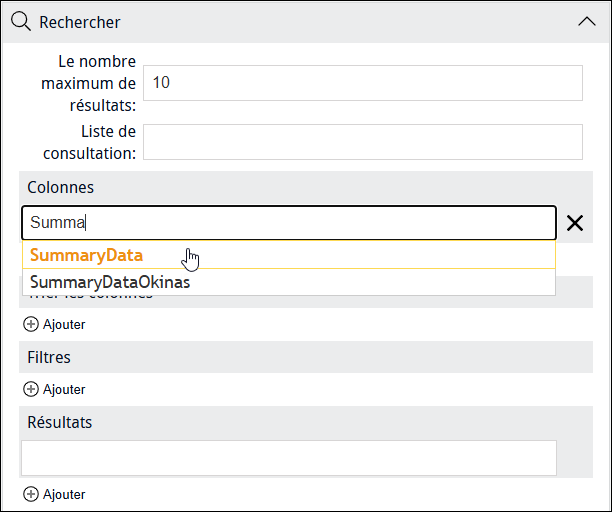
Il s'agit du champ qui fera l'objet d'une recherche.
Si nécessaire, ajoutez un autre champ de recherche en cliquant à nouveau sur Ajouter une colonne de recherche.
-
(Optionnellement) sous l’en-tête Trier les colonnes, cliquez sur
 pour trier l'ensemble des résultats par ordre alphabétique ou numérique.
Commencez à saisir un nom de champ dans le champ Trier les colonnes et sélectionnez le champ requis lorsqu'il s'affiche.
Conseil : Un champ de tri ne doit pas nécessairement correspondre à un champ de recherche sélectionné à l'étape précédente.
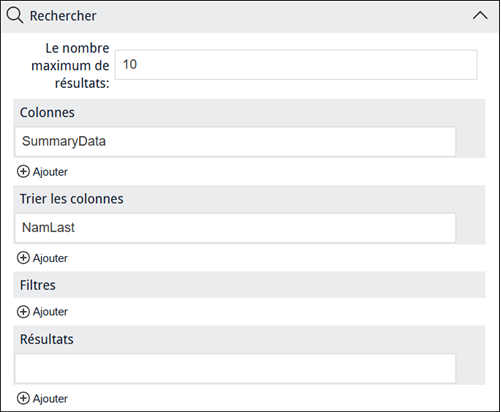
Par défaut, les champs sont triés de A à Z et de 0 à 9. Pour inverser l’ordre, faites précéder le nom du champ d’un signe moins, par exemple -NamLast.
Si nécessaire, ajoutez un autre champ de tri en cliquant à nouveau sur Ajouter.
- (Optionnellement) ajoutez un filtre en cliquant sur
 .
. - Sous l’en-tête Résultats, cliquez sur
 pour spécifier la ou les colonnes de données à afficher lorsque les résultats de la recherche sont renvoyés.
 - Dans le champ Résultats, commencez à saisir un nom de champ et sélectionnez le champ requis lorsqu'il s'affiche.
- Sauvegarder le Formulaire.
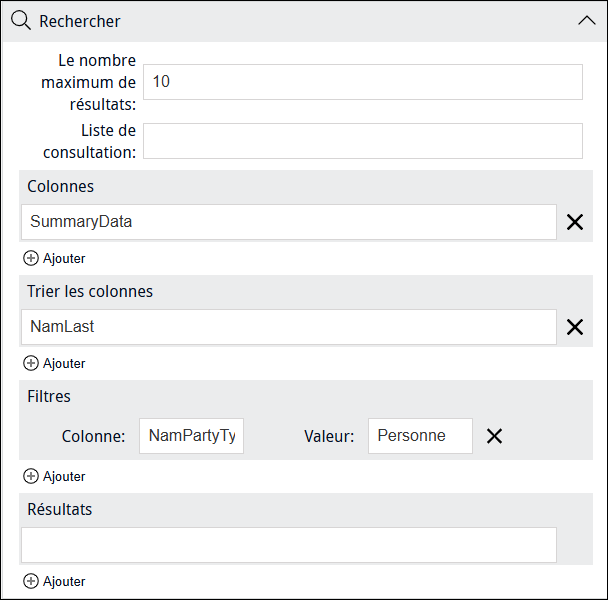
Un filtre vous permet d'affiner les enregistrements renvoyés par une recherche.
Conseil : Il est possible d'utiliser un filtre sur un Formulaire sans boîte de Recherche. Dans ce cas, un enregistrement aléatoire répondant aux critères spécifiés par le filtre s’affichera lorsqu’un utilisateur accède au Formulaire. Cela peut être utile pour les contrôles de qualité des enregistrements. Plus de détails ici.
Étant donné que ce Formulaire est destiné à mettre à jour les enregistrements de personnes (plutôt que d’organisations), nous spécifions que seuls les enregistrements pour lesquels Type personne/organisation = Personne seront renvoyés par la recherche :
Note: EMu (à partir de la version 5.0) : les guillemets doubles échappés sont nécessaires autour de toute valeur de recherche qui comprend un espace, New Zealand par exemple, afin de correspondre exactement à une valeur : par ex. \"New Zealand\"
Il est possible de spécifier plus d'un champ Résultats :
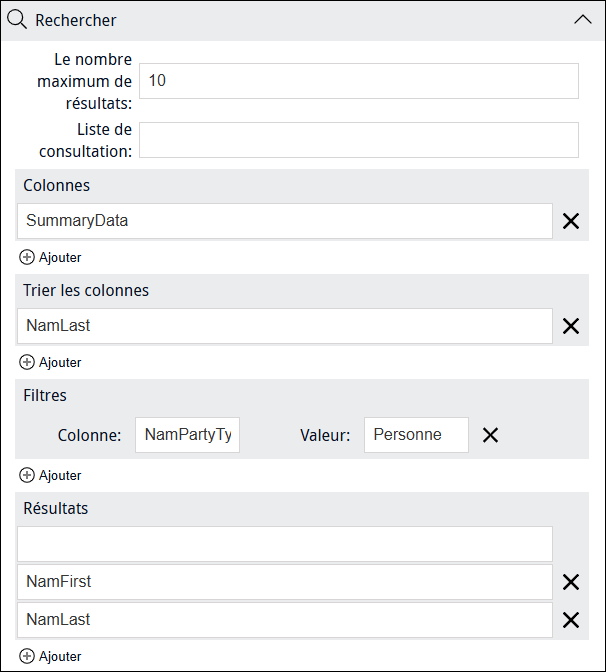
Dans cet exemple, NamFirst et NamLast sont tous deux spécifiés :